 Cmbok
Cmbok
Android / iOS / Windows开源免费
你的下一款阅读软件,可以是 Cmbok
漫画和图书双库合一:两套分开做的阅读器,共用一套书架、阅读进度和阅读历程。装一个应用,不用在漫画 App 和读书 App 之间来回切。
不用注册账号无内购不收集使用数据MIT 开源
双库
两套阅读器,一个书架
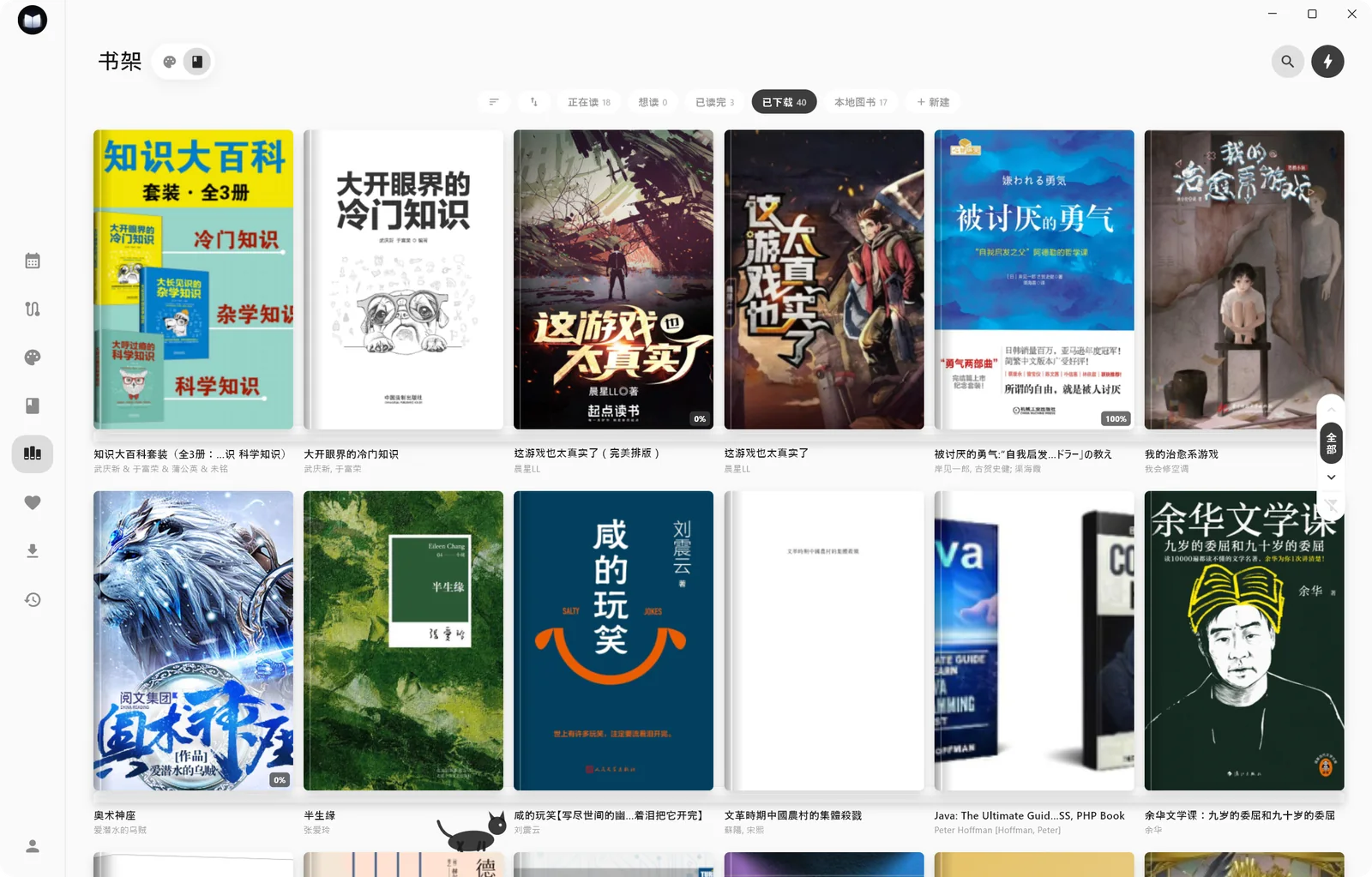
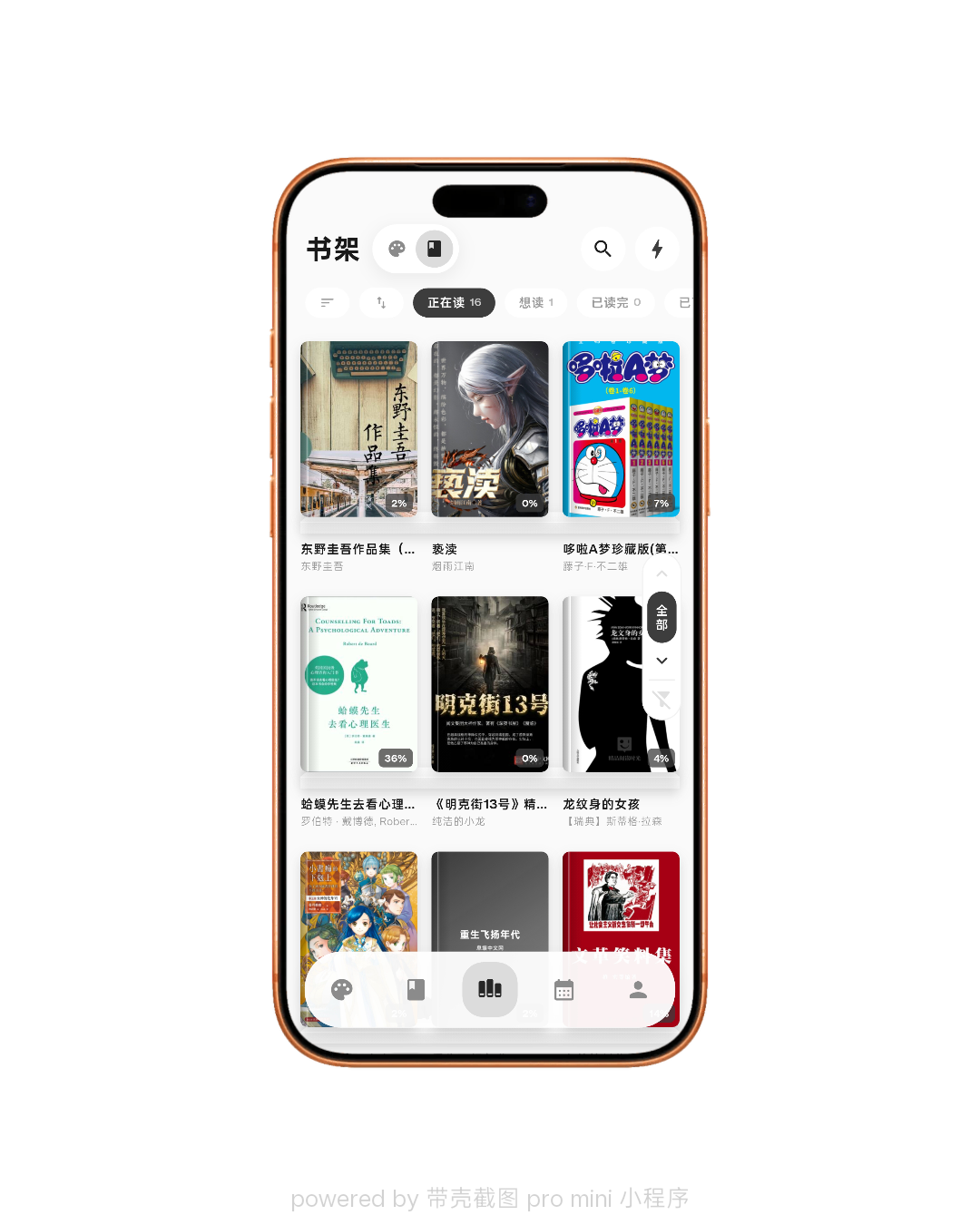
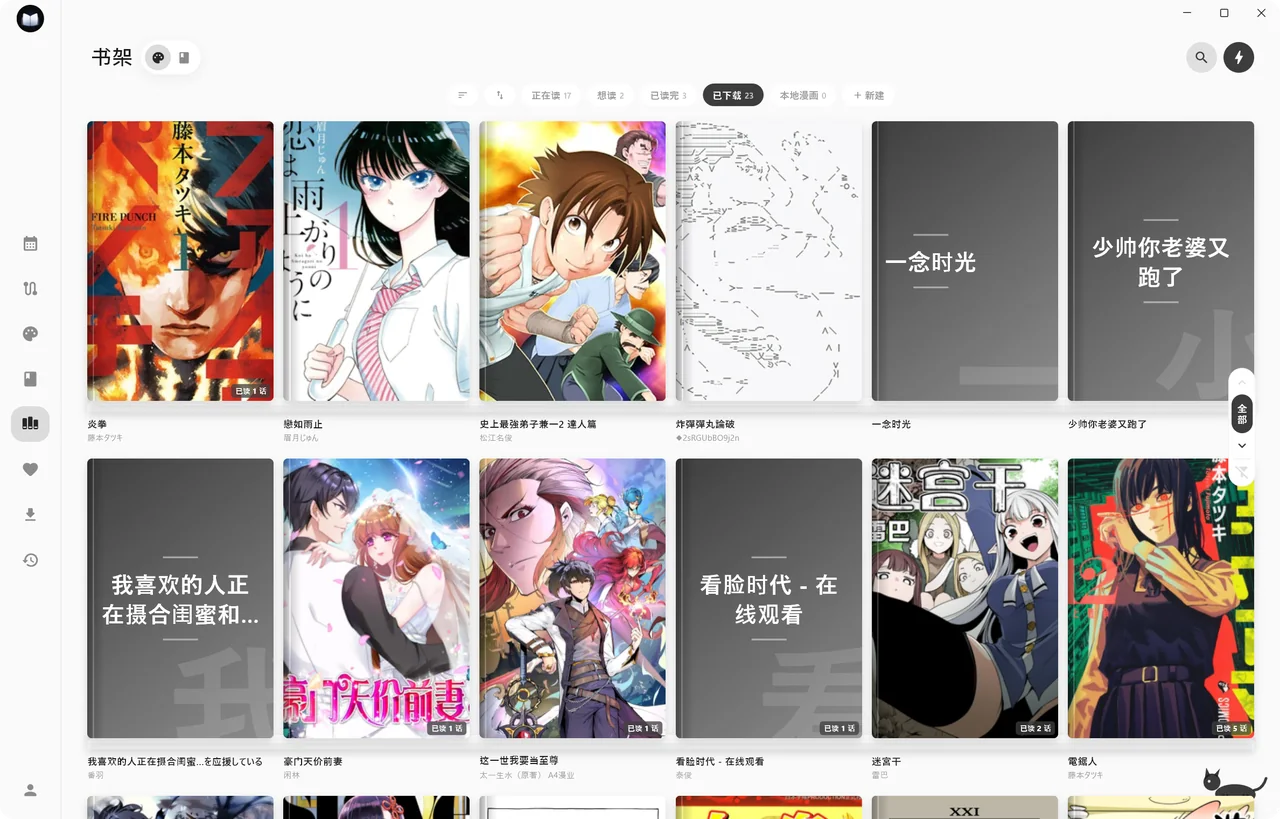
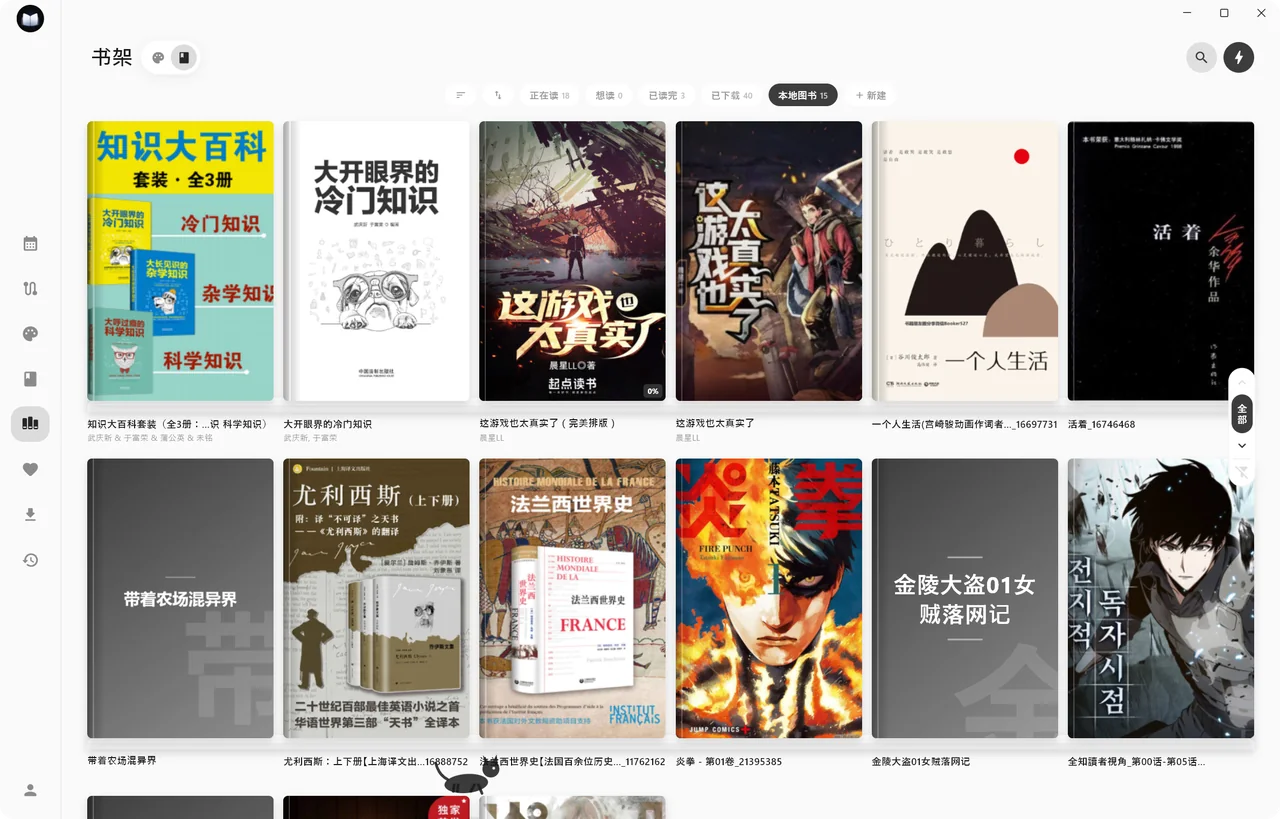
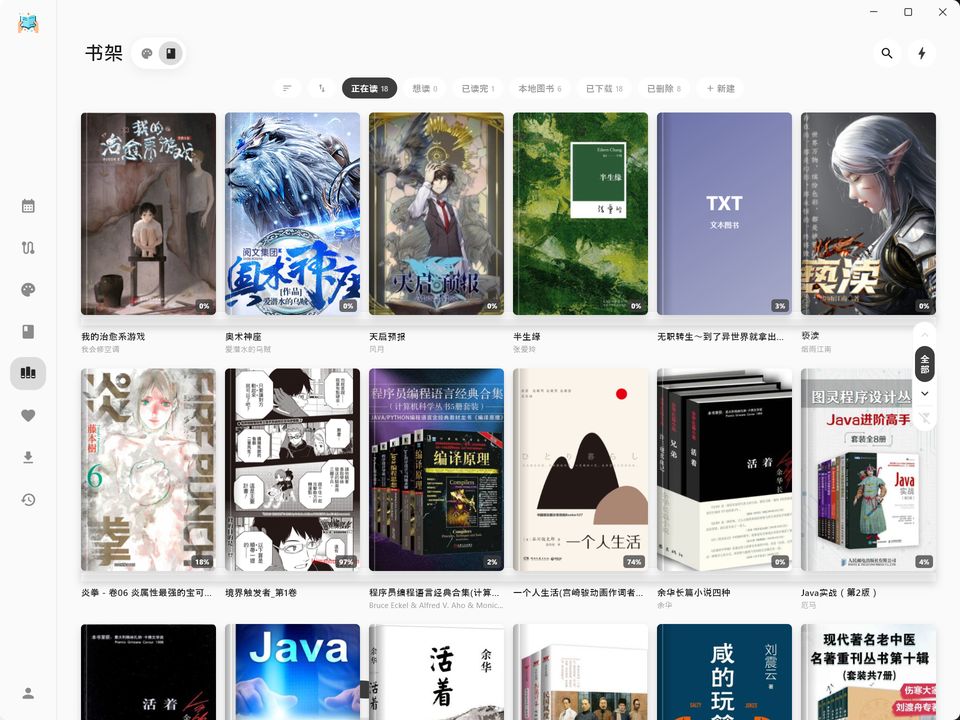
漫画竖着翻、图书按字排版,两边的阅读器是分开做的,不是一套凑合两用。但书架、收藏、阅读进度、浏览记录和阅读历程是同一套,找书不用分两处。
- 漫画和图书的翻页方式、点击区域、排版设置各自独立,互不打扰
- 书架可以自建分类,漫画和图书混着放,每架单独排序
- 大文件夹 长按拿起一本书拖进文件夹归拢;文件夹格位用 2×2 的成员封面拼出来,进文件夹后封面高度统一排齐
- 长按底部的「漫画」或「图书」,直接续读最近那一本
- 文件丢了或源被删的条目会被扫出来,可以归档到「已删除」,文件回来自动移回去
阅读
翻页的手感和纸的样子,都能调
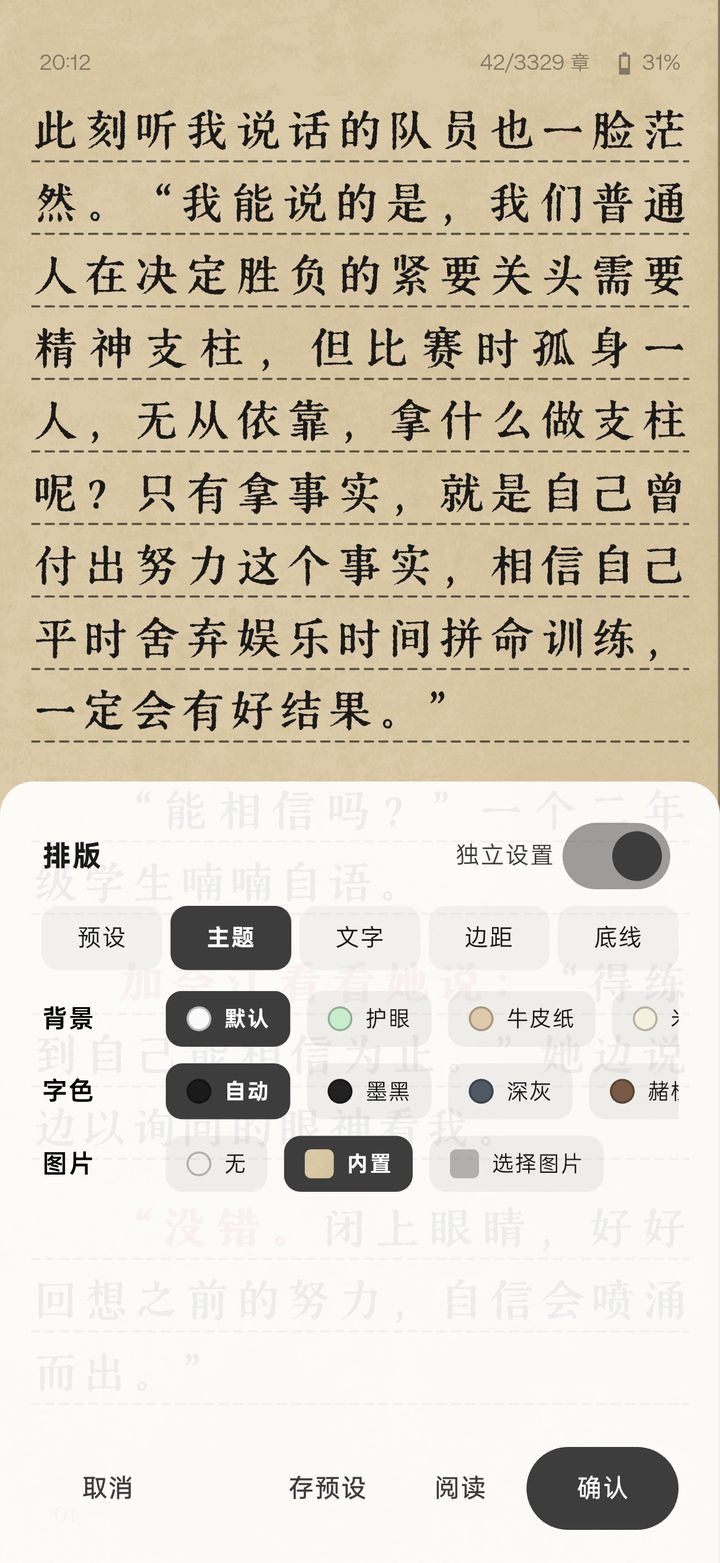
这是软件里投入最深的一块。翻页方式、字怎么排、纸什么颜色、屏幕点哪里翻页,都不是给你两三个档位选,而是拆开到单项可调,调好还能存成预设。
翻页 10 种
图书五种:翻页、仿真翻页、覆盖、上下连续滚动、无动画。漫画五种:从右往左、从左往右、消散、拼页连续滚动、无动画。横屏能双页并排,仿真翻页也支持双页。漫画拼页可以一直往下拉跨话连读,不必点出菜单进下一话。
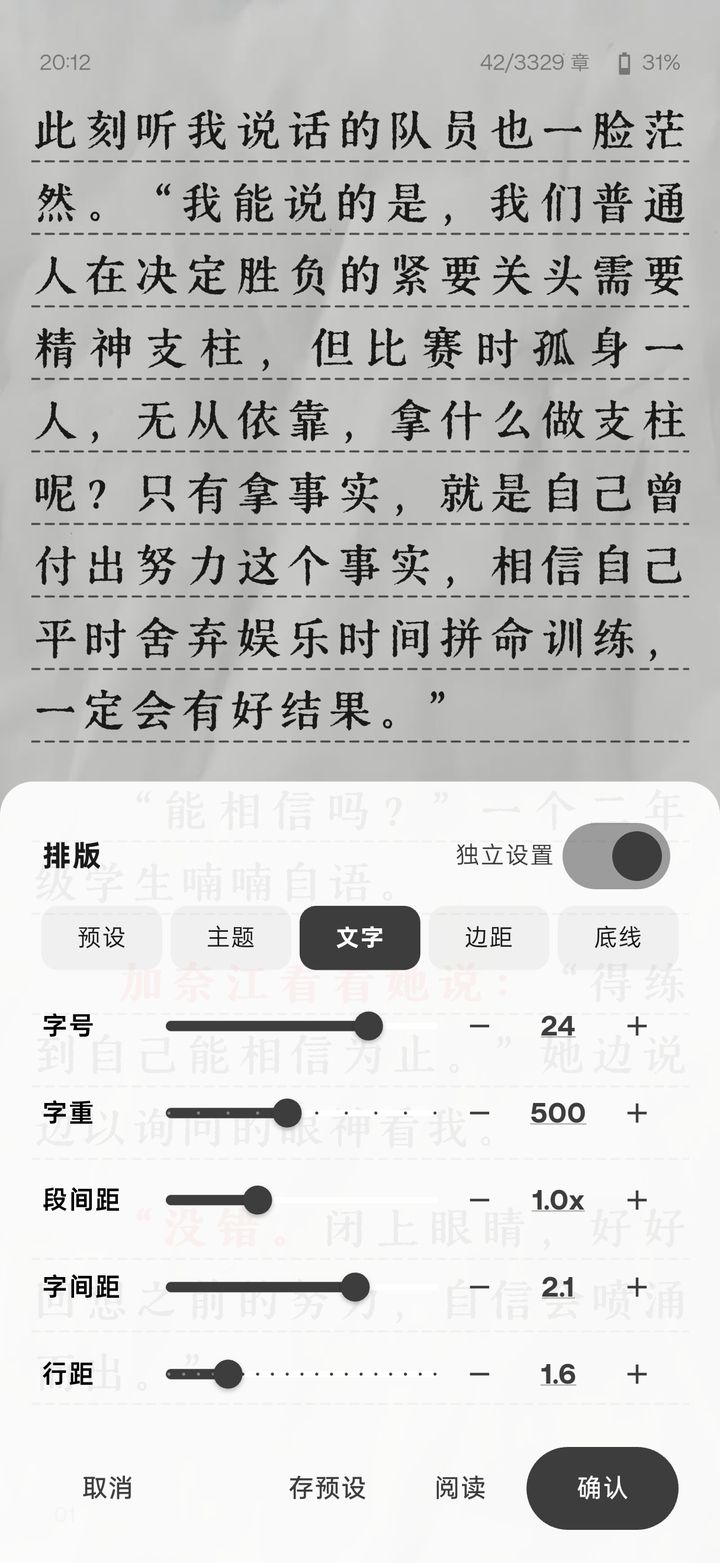
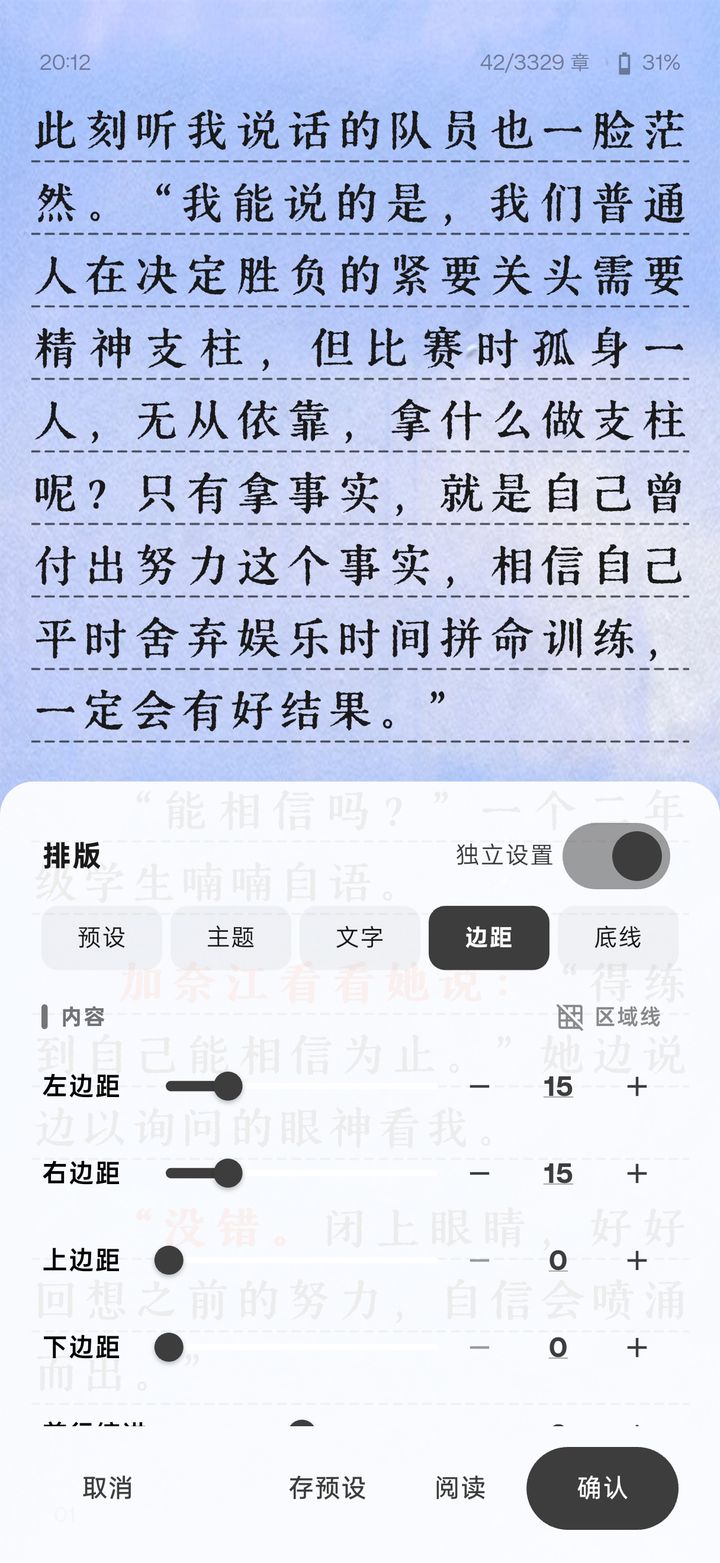
排版 逐项可调
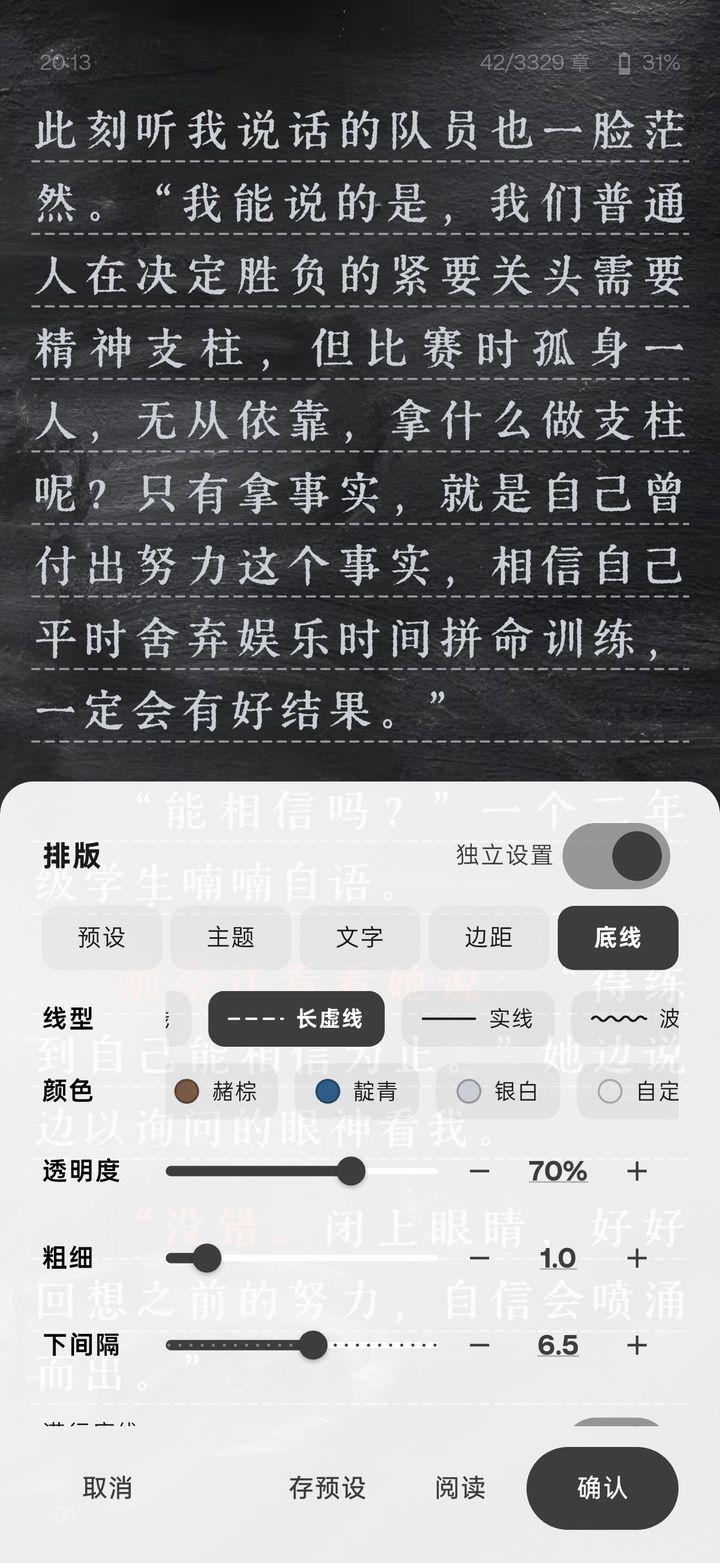
字号、字重、行距、段间距、字间距、首行缩进各自独立。正文四边边距和页眉页脚边距分开算,纵向还能取负值把页眉推进状态栏那一条。章节标题能选对齐和装饰样式,重复的标题可以隐藏。整套设置存成预设,可命名、覆盖、删除,另留一份「上次设置」能还原。
纸与字 14 张背景
纸张、护眼、夜间、牛皮纸四种底色,加十四张内置背景图,也可以换成自己的图片。正文字色能单独定。字体不用一个一个挑文件 —— 指一个文件夹整批导入,装完能搜。
顺手的地方 细节
屏幕分九格,每格各自配上一页、菜单或下一页,漫画和图书两套互不影响。底栏按钮长按能拖着换位置。音量键翻页、双指缩放记住倍数。以上任何设置都能改成「只对这本书生效」。

格式
七种格式,导进来就能读
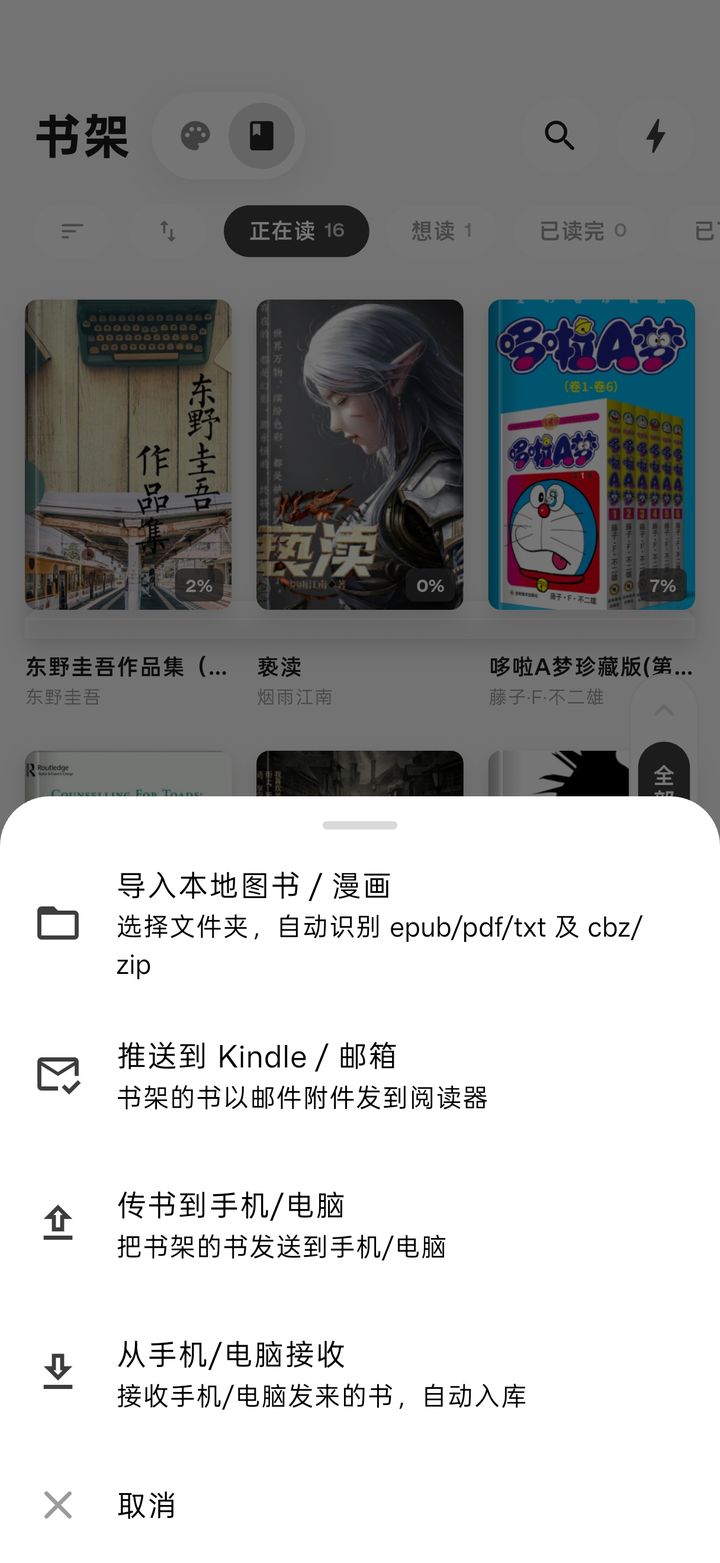
本机的书直接导入,不用先转格式。解析全在本地做,文件不上传到任何地方。
- TXT 优先按 UTF-8 读,认不出就退回 GBK,中文书不会开出一屏乱码
- EPUB 认 NAV 和 NCX 两种目录,大文件按需解压,几百兆也是秒开
- MOBI / AZW / AZW3 走纯 Dart 解析,不依赖任何外部工具
- PDF 交给系统渲染,按页光栅化,不一次性吃内存
- CBZ / ZIP 当漫画翻,也能在图书阅读器里走图片模式
- 在系统里选「用 Cmbok 打开」,直接进阅读器并入库
- 大批量导入不卡,书架能按标题、日期或自己拖出来的顺序排
听书
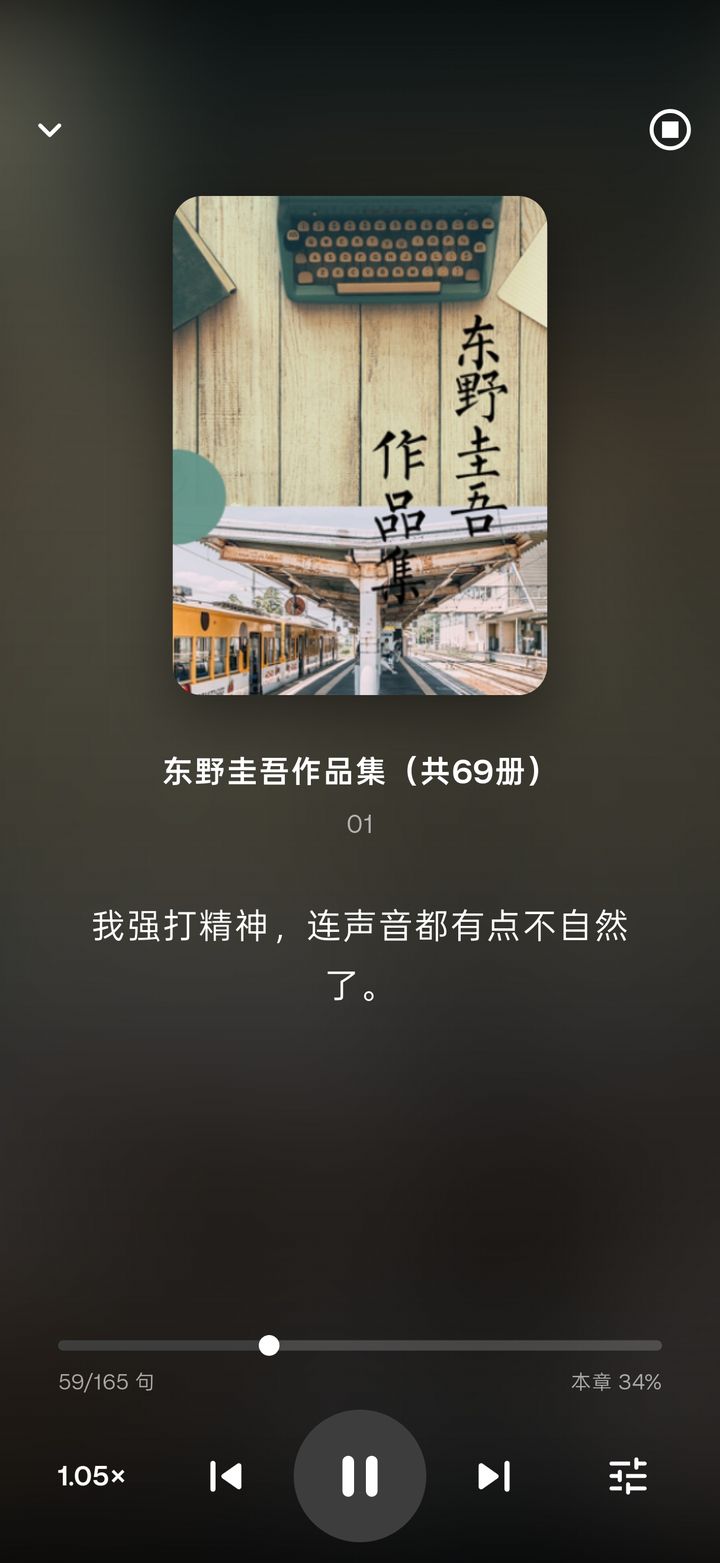
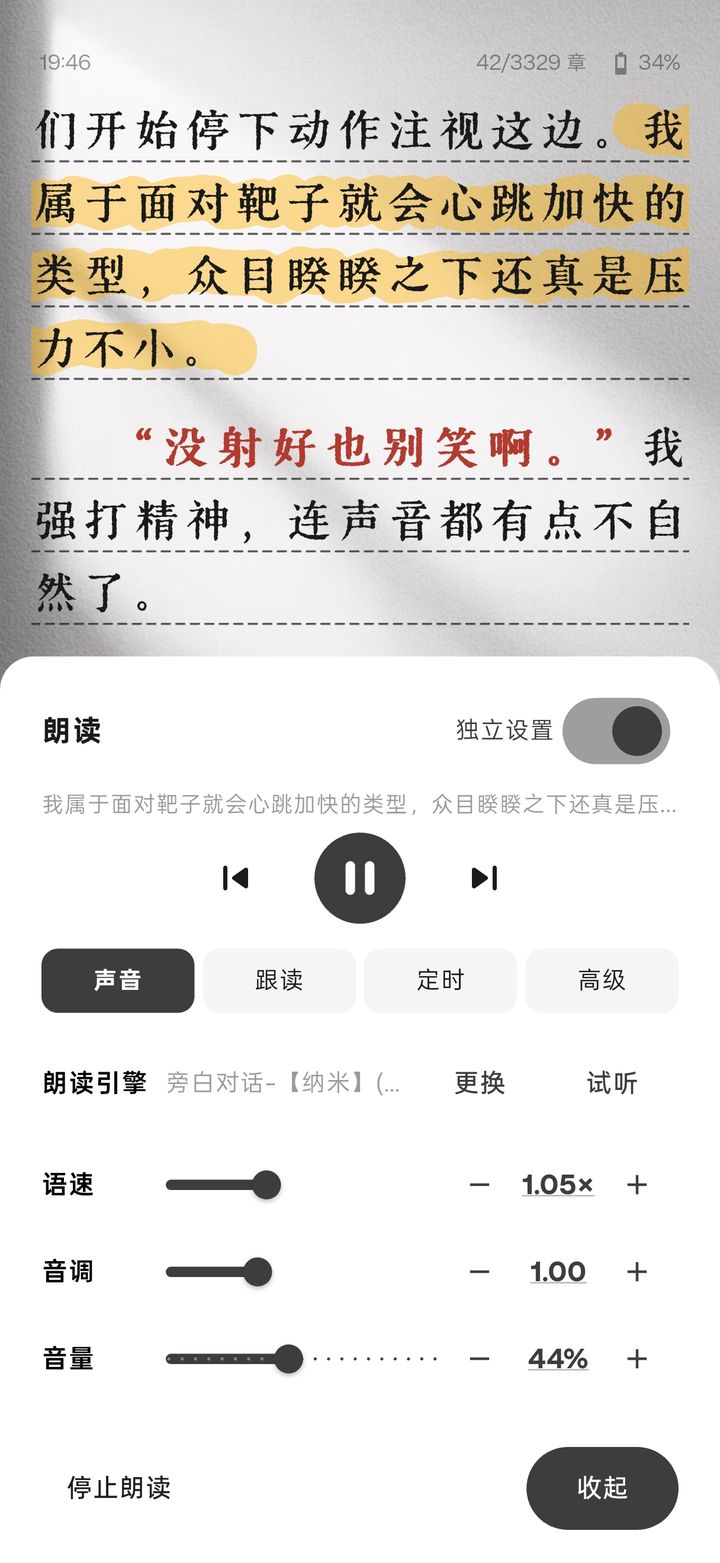
六类朗读引擎,断网也能读给你听
打底的是系统朗读:离线、不花流量、不用填任何密钥,联网引擎出问题就自动退回它。想要更好的声音,可以接微软 Azure、OpenAI 兼容接口、小米 MiMo,或者导入网络朗读引擎的配置。
- 跟读高亮跟着读到的句子或整段走,线型和颜色跟笔记划线用同一套
- 读到哪自动翻到哪;关掉自动翻页后,播放键旁边会出现一个手动定位键
- 睡眠定时按分钟倒计时,或者「读完本章停」;到点是暂停,按播放接着读
- 息屏和退出阅读器都不断,浮动条和沉浸播放页两种界面随时切
- 引擎、语速、音色这些都能只对当前这本书生效
- 计费网络下联网引擎自动让位给系统朗读,不偷跑流量
离线
下完就是你自己的文件
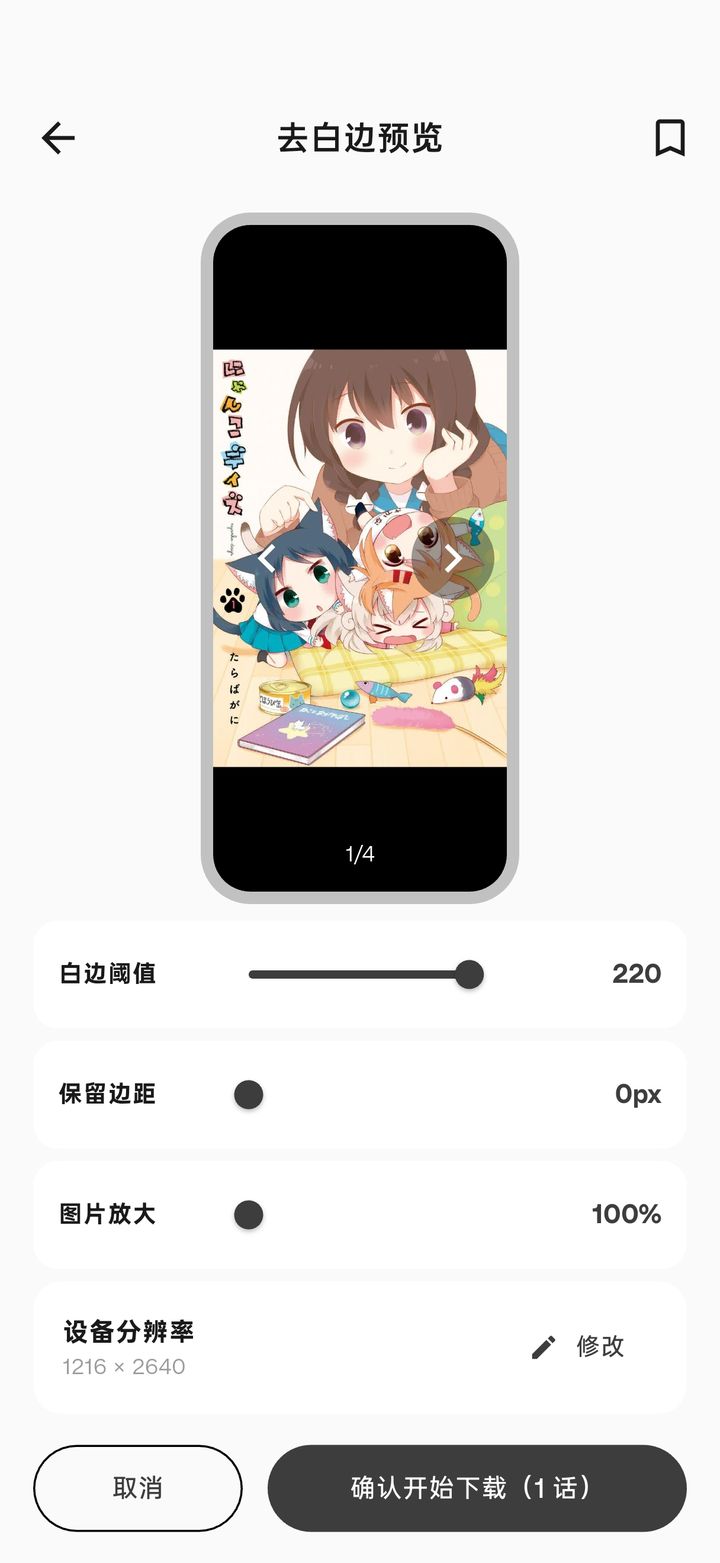
漫画按话批量下,能打包成 EPUB、CBZ、ZIP,或导出成 PDF,也可以就留一个图片文件夹。东西落在你指定的目录里,不藏在应用私有目录,换设备把目录搬走就行。
- 每 N 话合成一个文件,滑到顶格就是整本合成一个
- 下载去白边 像素级裁掉四周白边再放大,参数存成预设,裁之前先预览
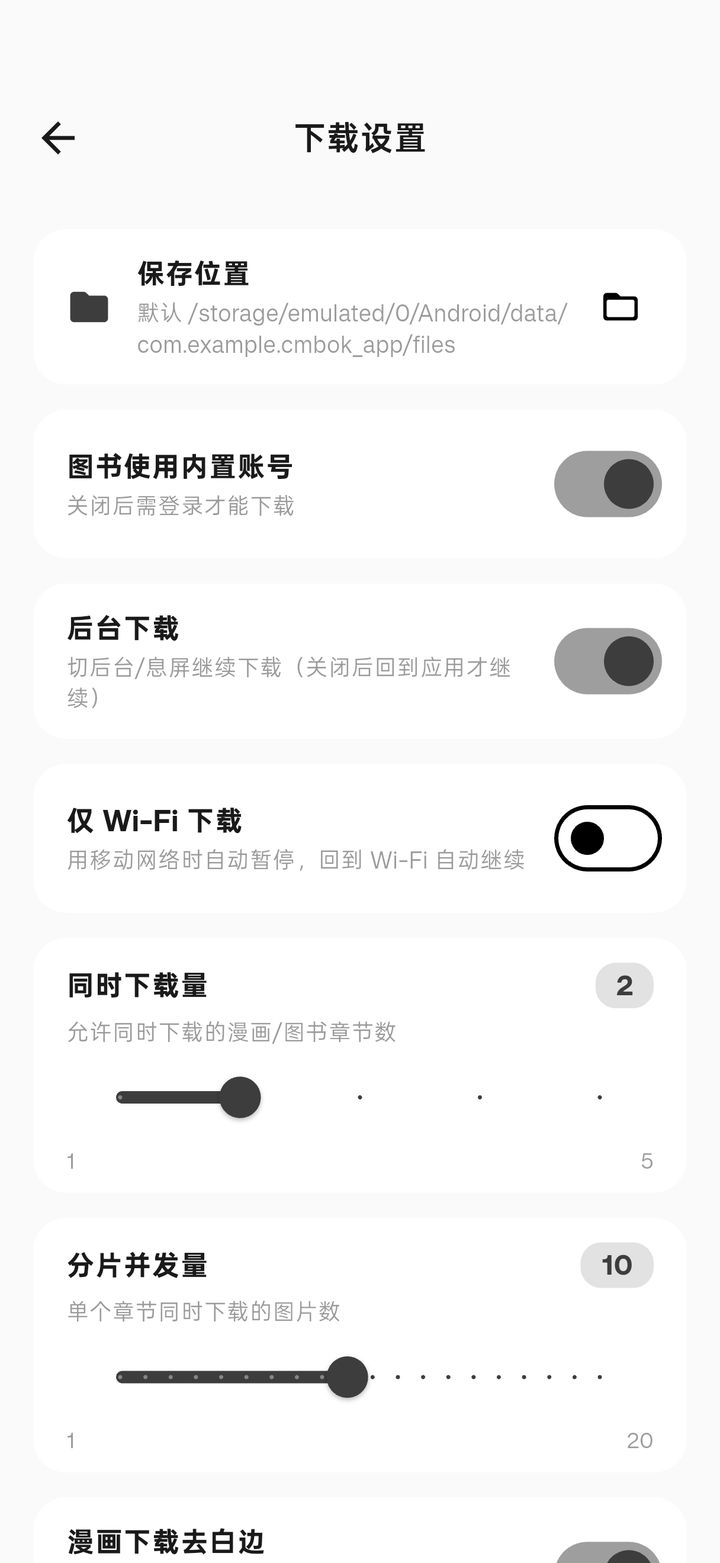
- 同时下几话、每话分几片并发都能调
- 后台下载,息屏继续;开「仅 Wi-Fi」后流量下自动暂停、回 Wi-Fi 自动接上
- 缺页不会假装下完,任务会停在那里等你重下,也可以强制打包
- 换机搬完目录,点一下「扫描存储找回内容」,下载记录自己认回来
数据
没有账号,数据不过服务器
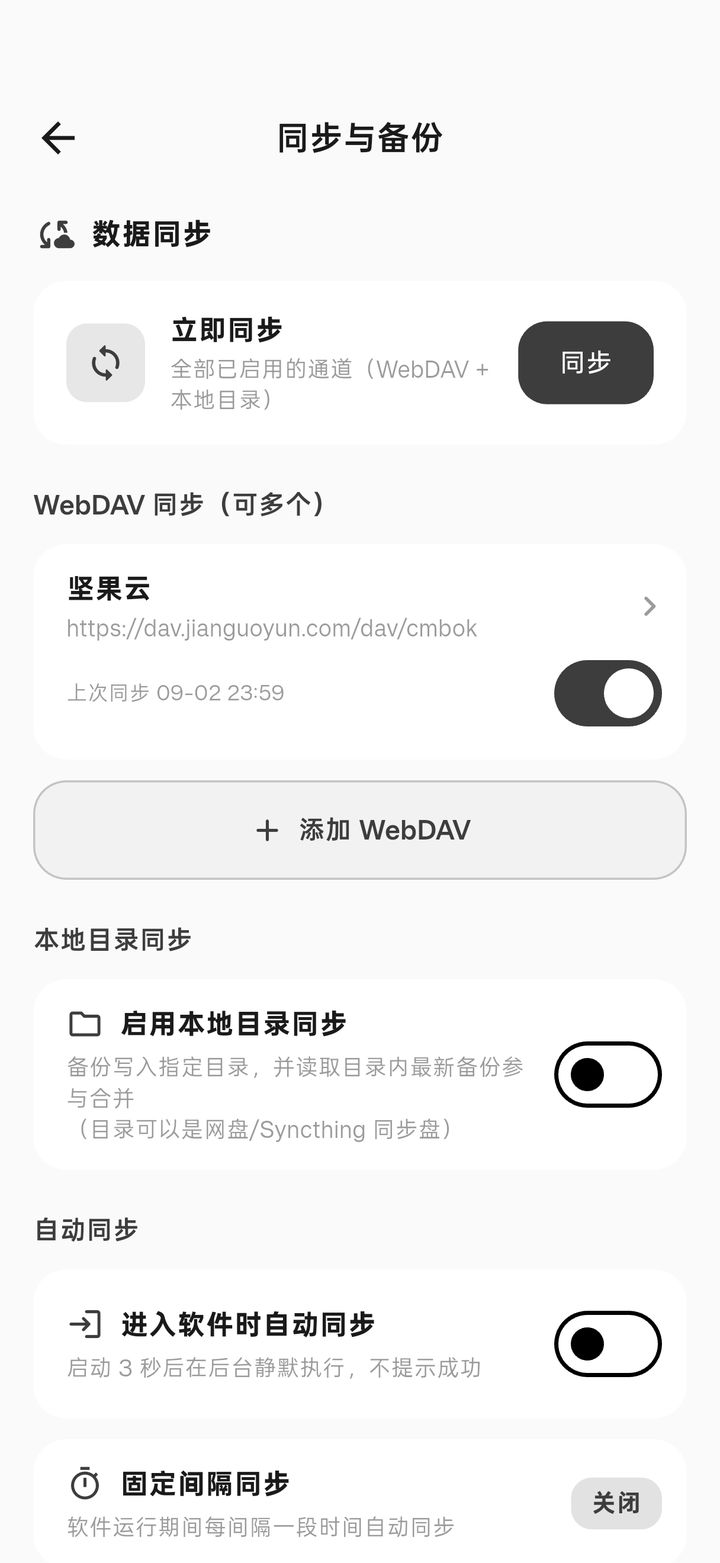
没有注册登录,也没有云端账号。要多设备同步就自己接 WebDAV,或者指一个本地目录 —— 那个目录可以是网盘的同步目录,也可以是 Syncthing 的。备份文件能加密码。
- WebDAV 可以配多个,本地目录另算一条通道,两条都能自动同步
- 合并同步是双向的:两端条目取并集,冲突以较新的一方为准
- 自动同步能按进软件时、固定间隔,或每天某个时刻触发
- 备份范围:进度、笔记、书签、书架、收藏、历史、阅读历程、阅读计划、朗读设置、自定义主题、排版预设、漫画源
- 账号密码这类凭据永远不进备份 书本身也不进,有单元测试守着这份清单
- 局域网传书:手机跟手机、手机跟电脑对传,首次配对生成共享令牌
- 也能配 SMTP,把书当附件推到 Kindle 或任何收邮件的阅读器
历程
读了多久,一年就是一张图
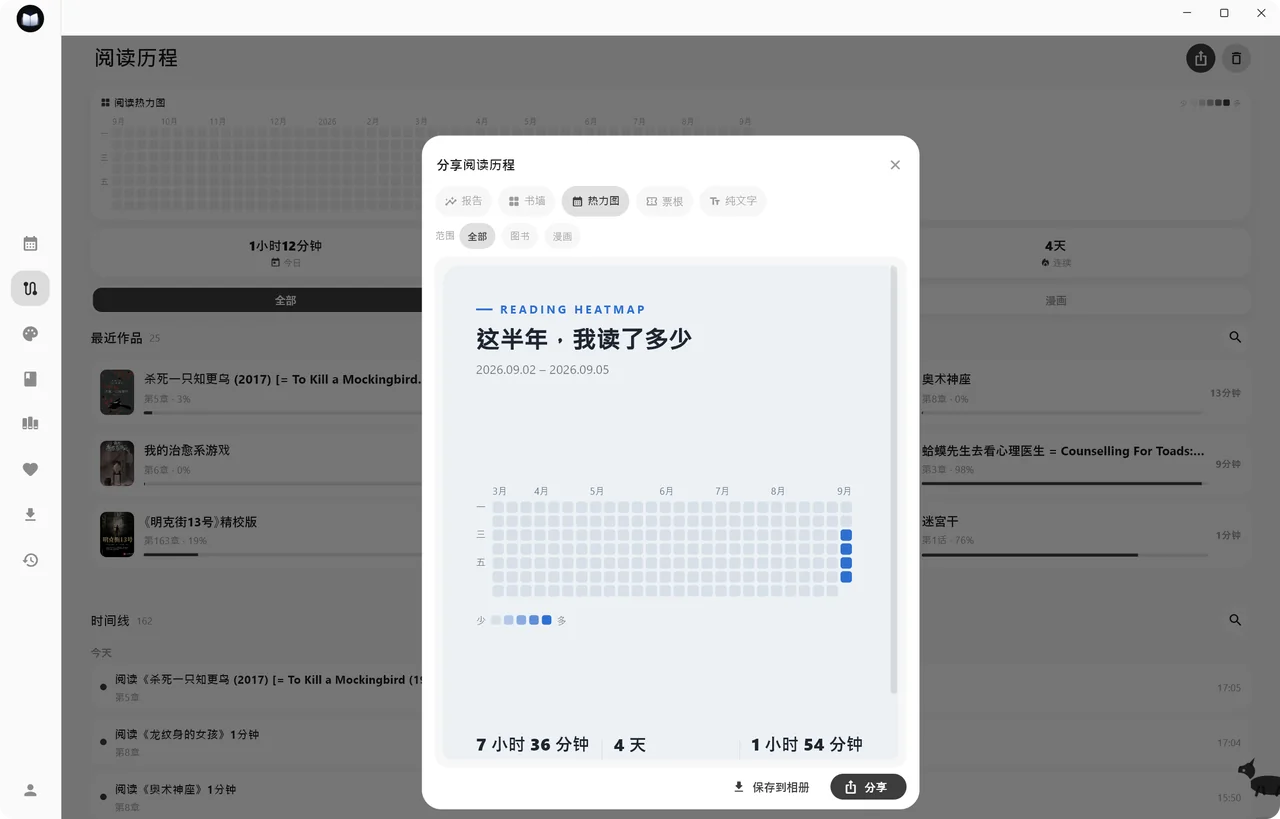
单次读超过十五秒就记一笔。累计时长、读过多少部、连着读了几天,还有一张按自然年铺开的热力图:一列一周,颜色深浅是那天读的时长。
- 热力图铺满 1 到 12 月,点一格看当天读了多久,窄屏可以横向滑
- 连续阅读天数、在读日均、读得最久的一部,自己的节奏一眼看到
- 时间线能搜作品也能搜日期,往下拉加载更多
- 四款整版分享海报 阅读报告、书墙、热力图、票根,另有纯文字,都能存相册
计划
给自己定个进度,到点提醒你
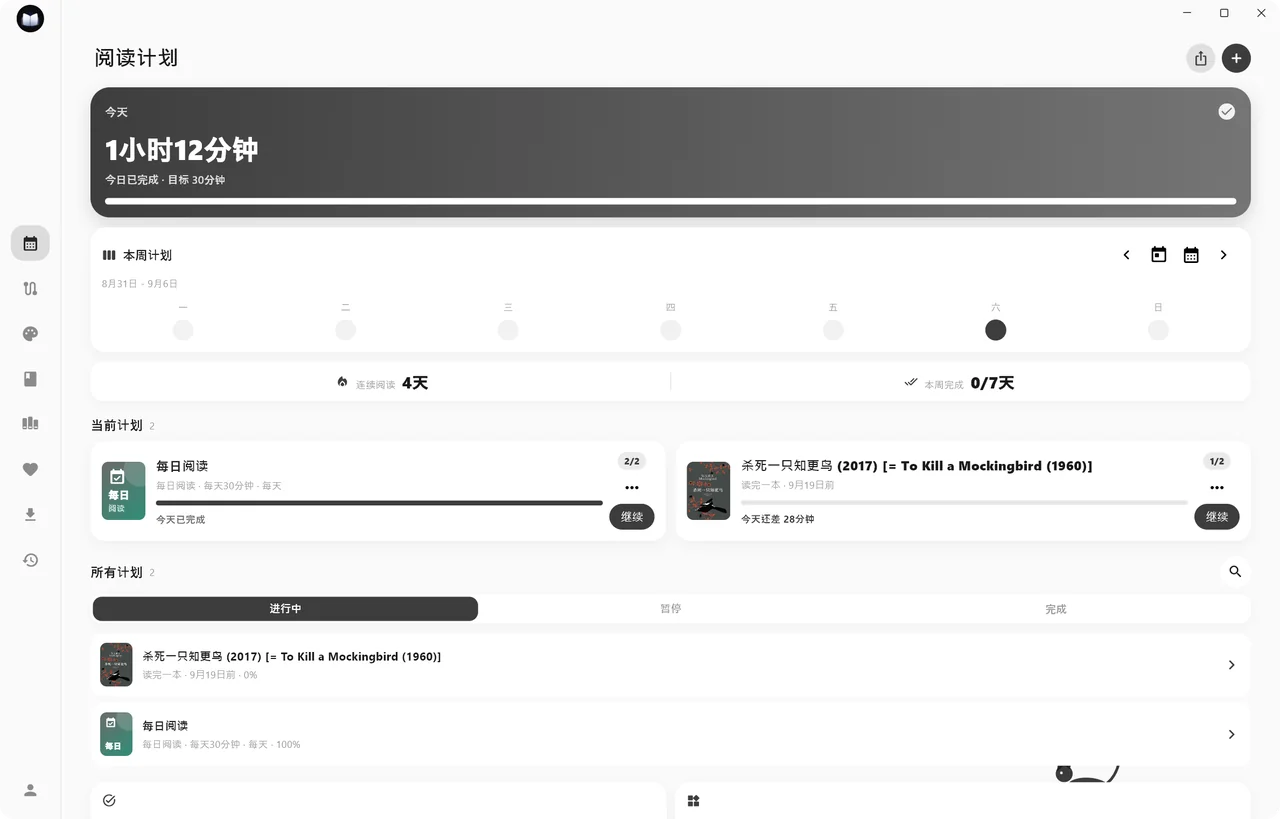
计划分两种:把某一本读完,或者每天读够多长时间。定完不用自己记着,到点会发通知。
- 读完一本 绑定具体的书或漫画,从现在的进度定到目标进度
- 每日阅读 按时长定目标,当天读够了自动打勾
- 重复方式:不重复、每天、只工作日、只周末,或者自己挑星期几
- 结束条件按次数或按日期都行,中途能暂停、恢复、直接标记完成
- 到点发通知提醒,开机或应用更新之后自动重排,不会漏掉
- 计划桌面是可翻的卡片叠层,另有计划池、月历视图和本周完成几天
- 阅读器里带番茄钟,二十五分钟一轮,循环几轮、每轮歇几分钟都能改
外观
八套主题,或者你自己配一套
水墨书香、魅力紫色、粉色少女、清新护眼、蓝色海洋、落日余晖、蓝色天空、像素复古。都不合意就进主题编辑器自己配颜色和背景,多套并存随时切。
- 像素复古带专用像素字体、像素图标和像素开关,封面也会跟着变成块感
- 导航栏两套:悬浮胶囊毛玻璃,或者底部固定
- 底部标签能隐藏也能拖着排序,藏起来的会自动补到「我的」里
- 「背景」和「系统动画」是两个独立开关 两个都关就是完全静止的界面,适合墨水屏设备
- 书架有封面样式和搁板样式可选,搜索页能在两列、三列和列表之间切
声明
开源、免费、没有广告
MIT 许可,免费开源,仅供个人学习、研究与交流使用,禁止任何商业用途。没有广告、没有内购、没有积分墙,也不收集你的使用数据。
- 日志全部留在本机,可以自己打开看、搜关键词、导出
- 启动时检查一次更新,有新版本弹窗提醒,不会自己下自己装
- 软件不提供任何内容;第三方源由使用者自行配置,由此产生的行为与责任由使用者承担
- 软件按「现状」提供,不对连续可用性作担保
下载
Android / iOS / Windows
三个平台的安装包都托管在网盘,任选一个顺手的下载。
常问
装之前先看这几条
装完之后书架是空的?
软件本身不带任何内容。本机的书直接导入就能读;在线内容要你自己在「我的」里配好来源,配完搜索页才会有东西。
换手机怎么把东西搬过去?
三步:把下载目录整个搬到新设备,在同步设置里恢复一份备份,然后点「扫描存储找回内容」。下载记录会从目录里的索引认回来,不用重下。
为什么要存储权限?
下载的漫画和导入的书都放在你自己指定的目录,不放在应用私有目录。这样换设备直接搬走,或者交给网盘同步,都不用再导出一遍。
笔记和阅读进度会丢吗?
都存在本机。建议装完就把同步配上,或者定期手动导出一份备份文件 —— 卸载应用会连着本机数据一起清掉。
收费吗,以后会加广告吗?
免费,MIT 开源。没有广告、内购和积分墙,也没有需要登录的账号体系。
技巧
这些藏起来的功能,装完先试一遍
软件里有一批不太容易发现的操作,多数是长按。遇到"这个功能怎么没有"的时候,不妨先长按试试。
- 长按底部的「漫画 / 图书」 直接续读最近一次看的那本
- 长按番茄钟 自定义专注时长、循环次数与休息时长
- 长按阅读器的书签按钮 再次呼出书签颜色选择
- 在阅读器里长按下拉 添加或取消当前位置的书签
- 长按阅读器面板的按钮 拖着换位置,把常用的排到前面
- 书架右边缘左滑 呼出竖型分类导航栏
- 图书与漫画页右上角的按钮 左右滑动切换功能,下滑显示底部按钮
- 漫画聚搜页下拉 切到复搜,多选标签同时搜多个来源
还有一个彩蛋藏在软件里,自己找找看。发现了没写在这儿的功能,欢迎告诉作者。